
SDRの再起動方法
SDRはパソコン(Windows)上で専用のアプリケーションを作動しています。そのためパソコンのメモリや通信状況などにより、動作が不安定になる場合がございます。
動作が不安定と感じた際には、手順に従って再起動を行ってください。
SDRアプリを終了するデフォルト画面に戻るアプリを終了するWindowsを再起動するSDRアプリを立ち上げるSDRのアイコンをダブルクリックするSTARTボタンをクリックする立ち上げ完了症状が改善しない場合には関連記事
SDRアプリを終了する
デフォルト画面に戻る
SDRアプリの終了はデフォルト画面から行います。
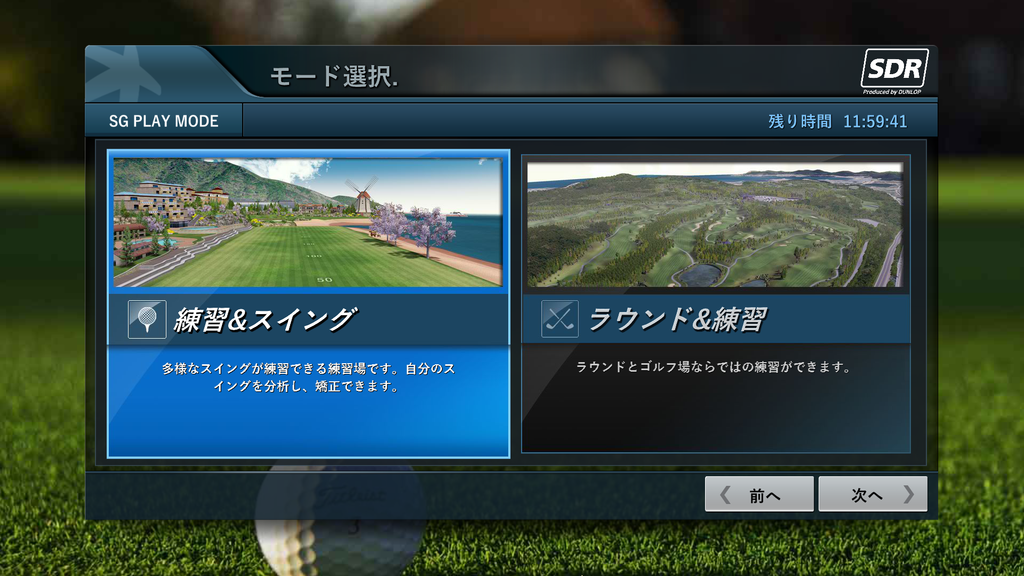
アプリを終了する
デフォルト画面でキーボード左上の「esc」キーを押してください。
「アプリを終了しますか」と表示が出ますので、表示に従ってアプリケーションを終了してください。
Windowsを再起動する
Windows画面が表示されたら、画面左下のWindowsのアイコンをクリックし、パソコンを再起動してください。
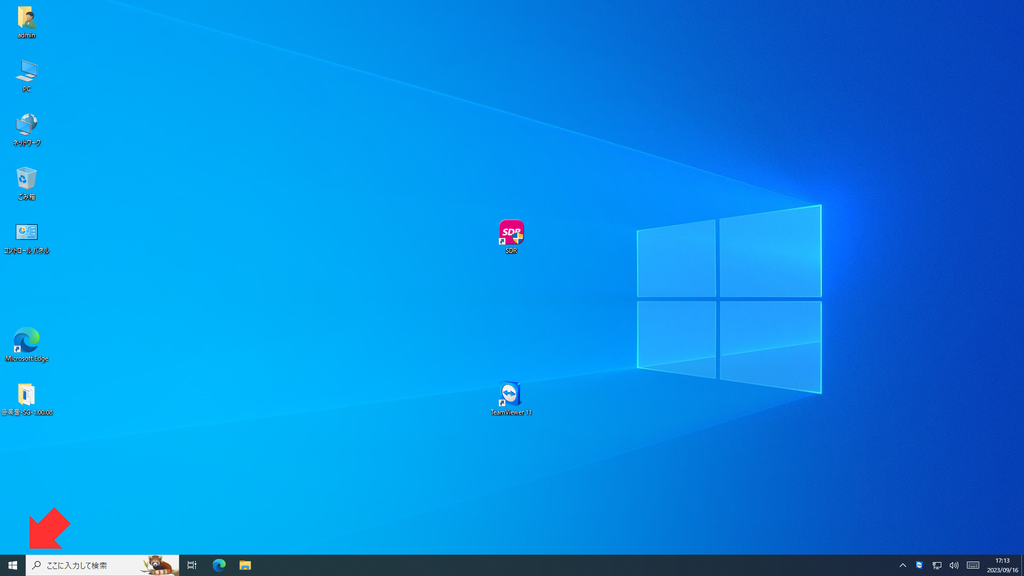
なおシャットダウンをしてしまった場合には、SDR機器本体側面にある銀色のボタンを押すとパソコンが起動します。
SDRアプリを立ち上げる
SDRはパソコン(Windows)上で、専用のアプリケーションを作動させています。
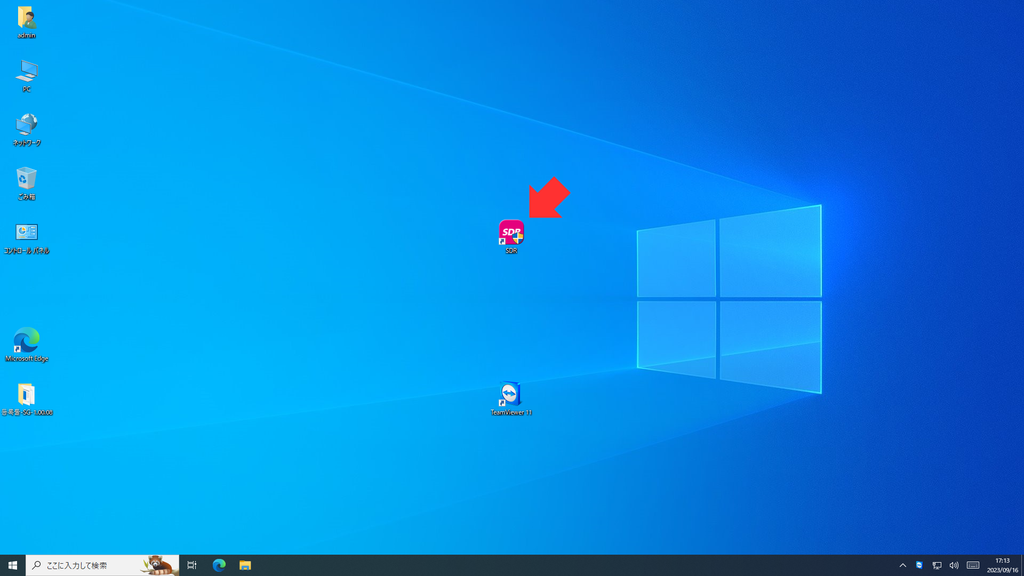
SDRのアイコンをダブルクリックする
Windows画面中央にあるSDRのアイコンをダブルクリックしてください。
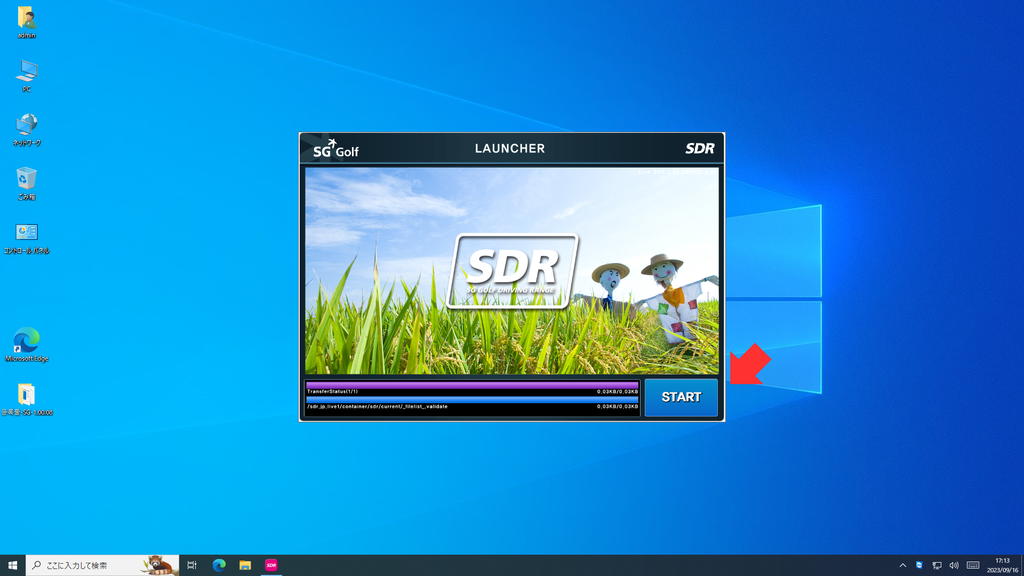
STARTボタンをクリックする
アプリケーションの立ち上げ準備が完了すると「START」のボタンが青く点灯するので、STARTボタンをクリックしてください。
立ち上げ完了
10秒ほどアニメーションが流れた後、デフォルト画面が表示されます。
これでSDRの立ち上げは完了です。
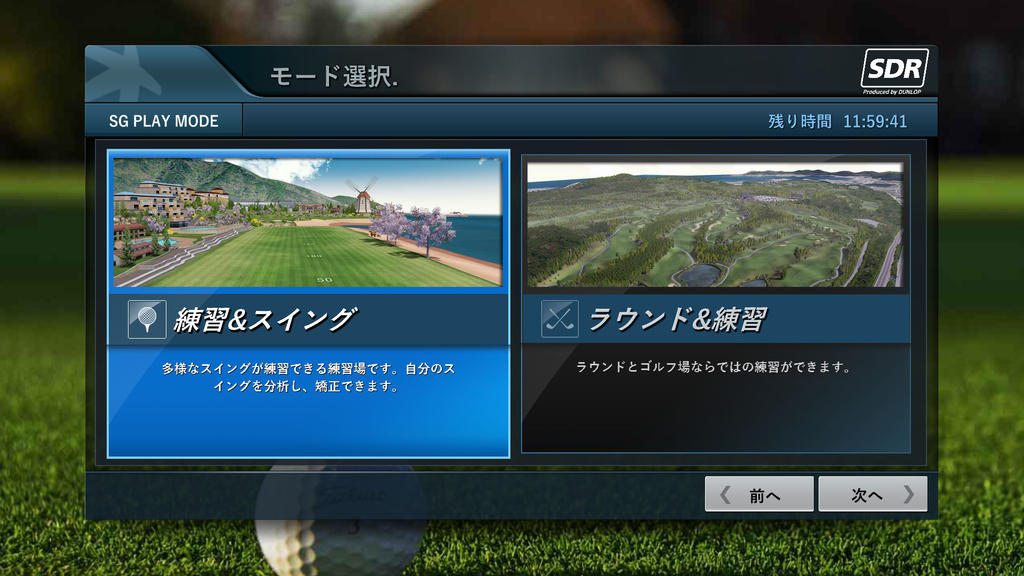
症状が改善しない場合には
SDRの天井センサーのエラーの可能性があります。
SDRセンサーの再起動方法 の方法でセンサーの再起動を行ってください。
関連記事
Windows画面が表示されている2023/9/1 21:362025/7/3 10:25画面が真っ白になる2023/9/1 21:362023/9/4 11:04固まってしまった2023/9/1 21:362023/9/5 12:01ボールが出ない2023/9/1 21:362023/10/5 20:47ボールが詰まった2023/9/1 21:362023/10/5 20:49ボールが次々に出る2023/9/1 21:362025/12/4 16:44ティーが折れた2023/9/1 21:362023/10/5 20:50センサーの反応が悪い2023/9/1 21:362025/7/2 9:54SDRセンサーの再起動方法2023/9/1 22:412026/3/3 12:38このページのカテゴリー:困ったとき・不具合