
ドライビングレンジ
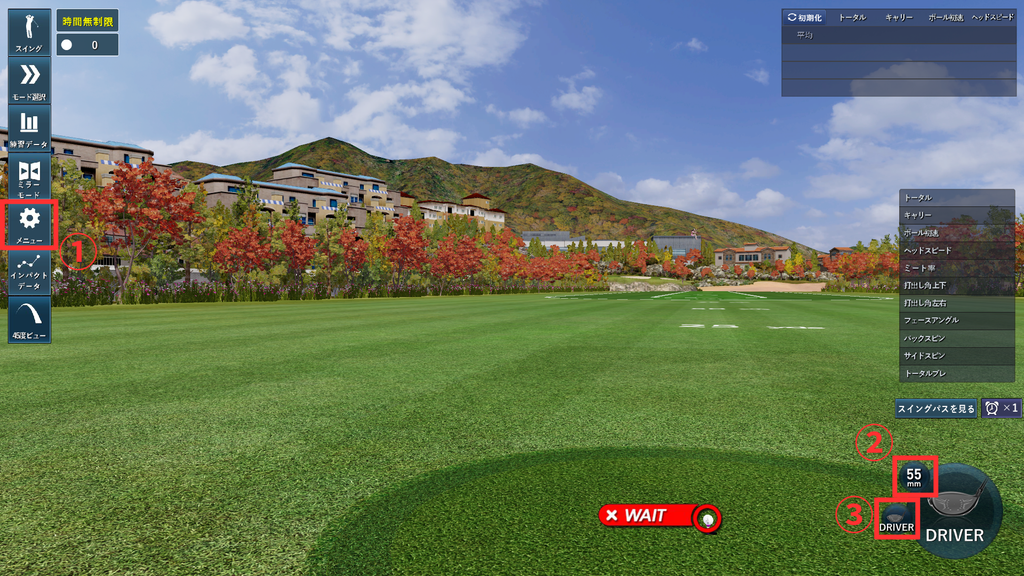
メニュー
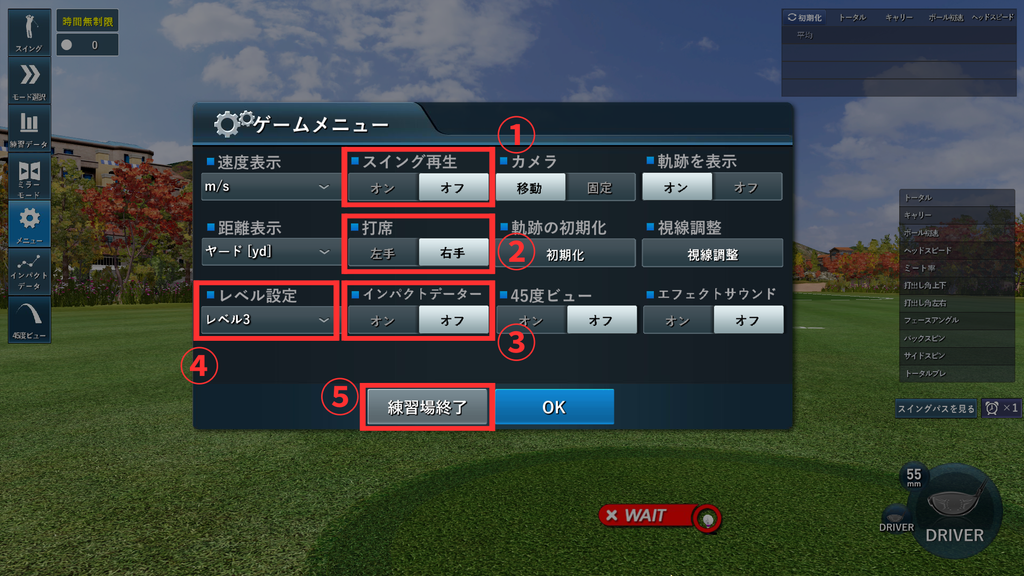
スイング再生
ショットを打つごとにスイング映像を毎回自動再生するか選択できます。毎回再生する必要がない場合には「オフ」にしてください。
打席
左打ちに切り替える場合に使用します。
左右打席でのみ利用可能な機能となります。
インパクトデータ
ショットを打つごとにインパクトデータを毎回自動表示するか選択できます。毎回表示する必要がない場合には「オフ」にしてください。
レベル設定
センサーの感度レベルの設定が可能です。
レベルを1にするとスピン量などが実際よりも少し易しく(少なく)表示されるため、スライスなどの場合に曲がり幅が小さくなります。初心者の方で、まずは気持ちよく練習をしたい場合などにおすすめです。
レベルを5にするとスピン量などが実際よりも少し厳しく(多く)表示されるため、スライスなどの場合に曲がり幅がより大きくなります。上級者の方でよりシビアな環境下で練習したい場合におすすめです。
実際のスピン量に近いのはレベル3または4です。
練習場を終了する
ドライビングレンジを終了する際には、こちらを選択してください。
ティーの高さを変更する
ティーの高さは足元に設置されたフットボタンでも調整が可能ですが、画面上で設定していただくと毎回同じ高さでオートティーからボールが出てきます。
55mm(画面表示):5(フットボタン表示)
50mm:4
45mm:3
40mm:2
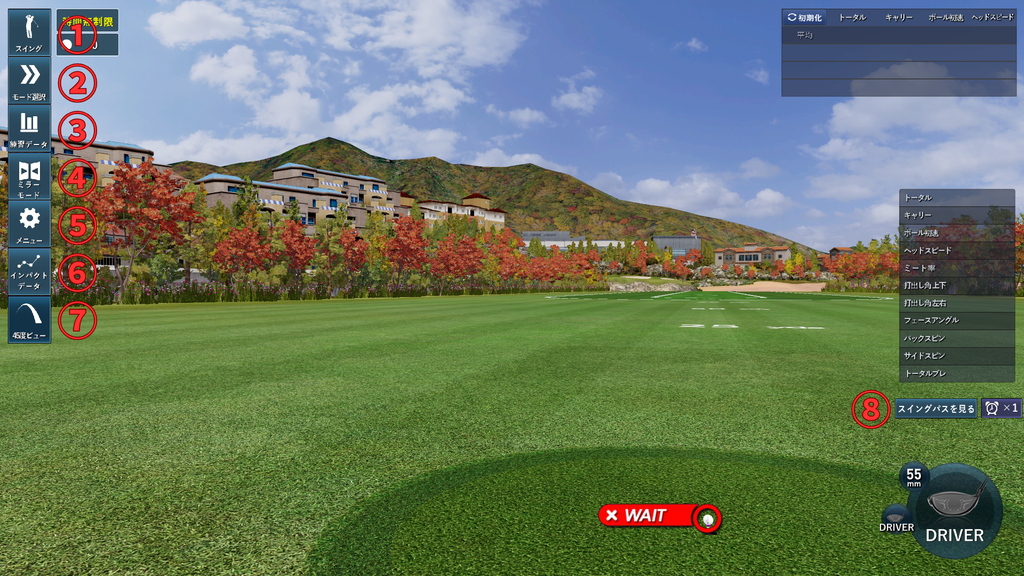
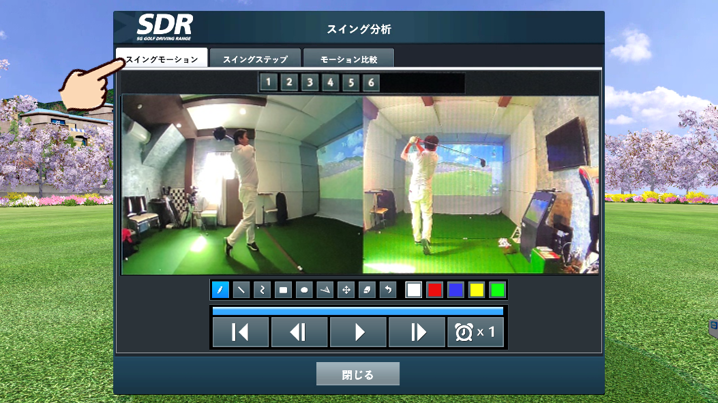
スイング映像を見る
スイング映像を再生します。直近10回分の映像を見ることができます。
モード選択
ドライビングレンジ/アイアン練習/パター練習の切り替えができます。
練習データ
クラブごとの練習データを確認することができます。
ミラーモード
前方カメラと後方カメラをONにして、鏡に映したような状態でスイングの確認ができます。
ボールがREADYになっていれば、ミラーモードのままでショットを打つことが可能です。
メニュー
こちらをご参照ください。
インパクトデータ
直近のショットに関する詳細データの確認ができます。
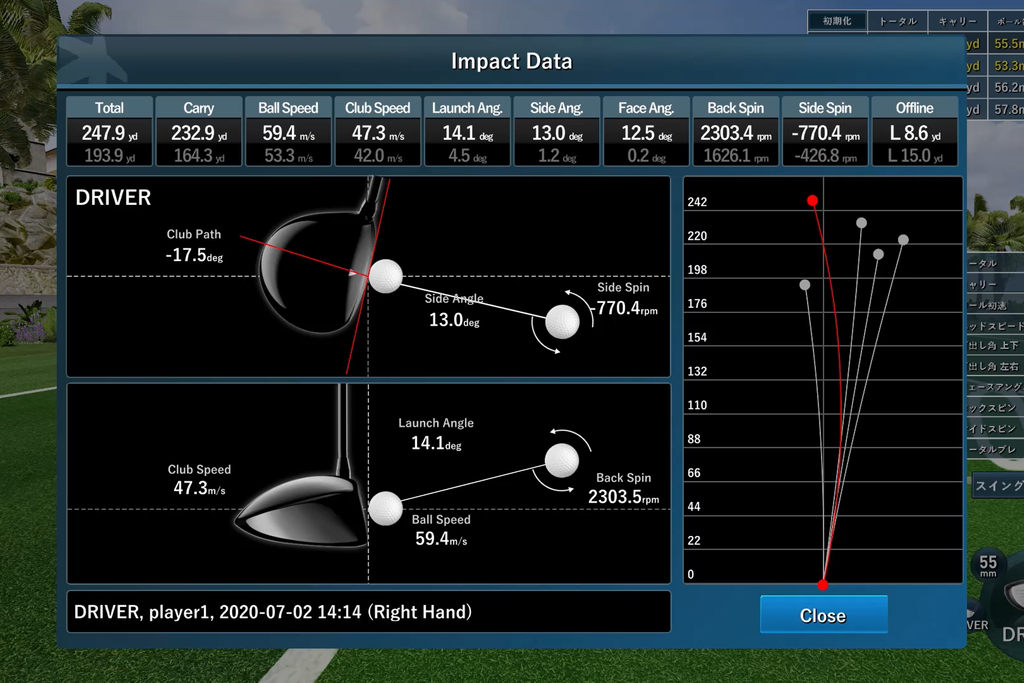
- トータル飛距離とキャリー
- ヘッドスピードとボール初速
- クラブパスと打ち出し角
- バックスピンとサイドスピン量
なおこれらのデータはドライビングレンジの画面右側にも表示されているので、そちらからも確認することができます。(一部データを除く)
45度ビュー
打ったボールの高さを確認することができます。
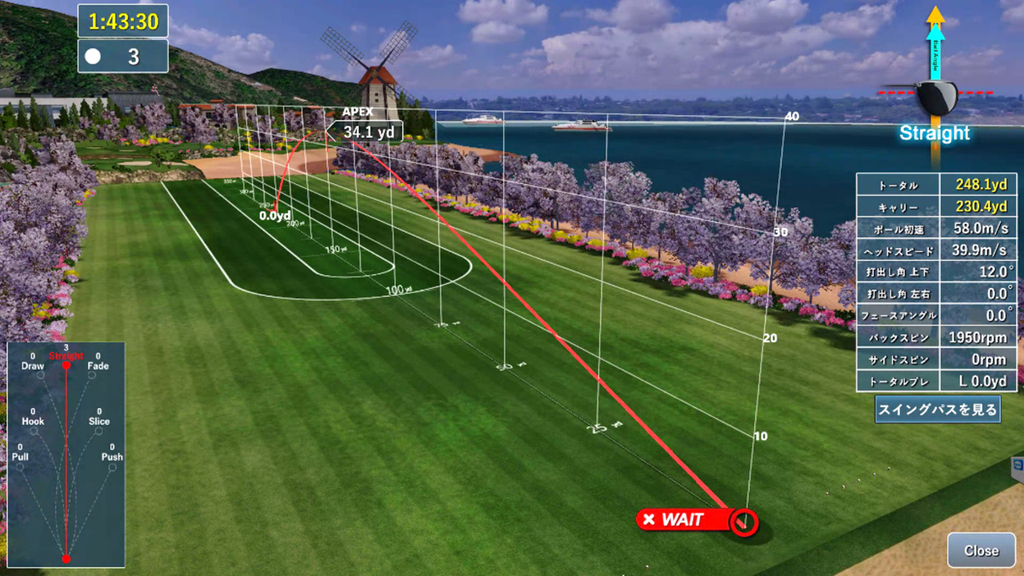
スイングパスを見る
直近のショットについて、ボールを打つ前後のクラブの動きを確認することができます。
フェースの開き具合や、トウ(クラブの先端)にあたったなど確認することができます。